Videoaula

Cancelar (5)

Vídeo 1

Como configurar um plano de avaliação

Vídeo 2

a) Como configurar APOLs

Vídeo 3

b) Como configurar Prova Discursiva

Vídeo 4

c) Como configurar Prova Objetiva

Vídeo 5

d) Como clonar disciplinas

Vídeo 6

e) Como postar aula interativa

Manual de Tutores

05

Este material é compatível com computadores, tablets e smartphones.

2

Sistema de Avaliação

A Uninter conta com um sistema unificado de avaliação, que vale para todos os cursos, modalidade e níveis, permitindo compor uma base para atender às individualidades de cada área do conhecimento. Ou seja, além da base unificada, cada área do conhecimento tem suas necessidades de formação atendidas por especificidades metodológicas e de avaliação. A média do aluno é composta, basicamente, por APOL, Prova Objetiva, Prova Discursiva e Trabalhos (se houver). Via de regra, o sistema de avaliação unificado é composto por:

Nas próximas telas você vai conhecer em detalhes cada item. Acompanhe!

  • Durante cerca de 6 semanas, os alunos estudam os conteúdos das disciplinas, tiram dúvidas pelo ícone Tutoria e ainda contam com aulas interativas e de revisão.
  • Fase de preparação: ao longo deste período, os alunos exercitam os conhecimentos trabalhados nas aulas e se preparam para as provas regulares respondendo às APOLs (atividade pedagógica online), com 10 questões de múltipla escolha.

Composto por Prova Objetiva, com 10 questões de múltipla escolha; Prova Discursiva, que varia no seu formato para atender às necessidades de formação do profissional de cada área do conhecimento; e prova de Segunda Chamada (Objetiva ou Discursiva).

Necessário para os alunos que não atingiram a média 70 para aprovação das disciplinas, é composto pela prova de Exame, para alunos que ficaram com média entre 30 e 69. Caso o aluno tenha perdido o prazo desta prova ou não tenha obtido a média 50 para aprovação por Exame, o sistema de avaliação prevê a RCP (Recuperação de Conceitos Paga), que segue o mesmo formato do Exame, porém é uma alternativa que deve ser solicitada e paga pelo aluno. Caso o aluno tenha obtido, na fase regular, média entre 0 e 29, ele não faz a prova de Exame, e fica reprovado, sendo necessário cursar novamente a disciplina, no formato chamado de Regime Tutorial.

3

Como configurar um plano de avaliação

Esta ação deve ser realizada em prol do estudante conforme disponibilidade do plano de avaliação no sistema, mas é importante observar para que seja realizada dentro do prazo de liberação da disciplina ao estudante.

Confira a seguir o passo a passo desta ação:

Imagem: Shorena Tedliashvili/Shutterstock

4

a) Como configurar APOLs

As APOLs podem ser realizadas com consulta aos materiais, pesquisando na internet e tirando dúvidas com a Tutoria. Isso porque a APOL não precisa ser entregue no mesmo dia, e sim até o final do prazo estabelecido em calendário acadêmico.

Com peso na média da disciplina, a APOLs tem por objetivo preparar o estudante para as provas regulares.

Imagem: Visual Generation/Shutterstock

5

Esta ação deve ser realizada em prol do estudante de acordo com as datas de APOLs previstas em calendário acadêmico. Confira a seguir o passo a passo desta ação:

Imagem: Shorena Tedliashvili/Shutterstock

6

b) Como configurar Prova Discursiva

A prova discursiva é conhecida por questão aberta, em que o aluno precisa escrever a resposta. Para atender às necessidades das diversas formações profissionais, as provas discursivas podem assumir diversos formatos, a depender da escola superior.

Esta ação deve ser realizada em prol do estudante em conformidade com as datas previstas em calendário acadêmico. Confira a seguir o passo a passo desta ação:

7

c) Como configurar Prova Objetiva

Composta por questões fechadas, cabe ao estudante escolher a única resposta correta para cada uma das 10 questões. O resultado sai imediatamente após a entrega e o sistema ainda oferece mais duas questões extras para que o aluno decida se quer tentar melhorar sua nota, caso seja necessário.

Esta ação deve ser realizada em prol do estudante em conformidade com as datas previstas em calendário acadêmico. Confira a seguir o passo a passo desta ação:

8

d) Como clonar disciplinas

Esta ação deve ser realizada no AVA Univirtus antes do início das fases modulares, e tem o objetivo de automatizar a criação de salas no ambiente de estudos.

Confira a seguir o passo a passo desta ação:

Imagem: Shorena Tedliashvili/Shutterstock

9

e) Como postar aula interativa

As aulas interativas, que via de regra ocorrem depois da Aula 3 e depois da Aula 6, devem ter sua postagem realizada no sistema 48h após a aula interativa ocorrer. São aulas realizadas ao vivo, direto dos estúdios, e permitem ao estudante interagir com o professor e demais colegas, sanar dúvidas e aprofundar seus conhecimentos sobre os assuntos da disciplina.

Imagem: Shorena Tedliashvili/Shutterstock

10

Principais relatórios da tutoria e como extrair

O download e a análise do relatório Avaliações, bem como de relatórios específicos de determinada disciplina, são demandas importantes atribuídas ao professor tutor.

Você vai ver a seguir como fazer a extração desses relatórios nos sistemas acadêmicos.

Imagem: Visual Generation/Shutterstock

11

a) Download e análise do relatório Avaliações

Este relatório mostra os percentuais de acerto/erro de cada questão em uma determinada Avaliação, bem como a distribuição das alternativas escolhidas pelos alunos, sendo útil para identificar distorções no banco de questões (questões com baixo índice de acerto, nível de dificuldade inadequado, enunciado ou alternativas mal formuladas).

Importante:

É de responsabilidade da coordenação decidir se a questão pode ser retirada ou não da randomização.

Cabe à coordenação e tutoria analisarem o cenário de questões que estão em andamento a cada fase. Isso é possível através dos relatórios que podem ser extraídos do AVA UNIVIRTUS no período de realização das provas, podendo-se inclusive identificar as principais fragilidades e os casos pontuais em determinadas questões.

12

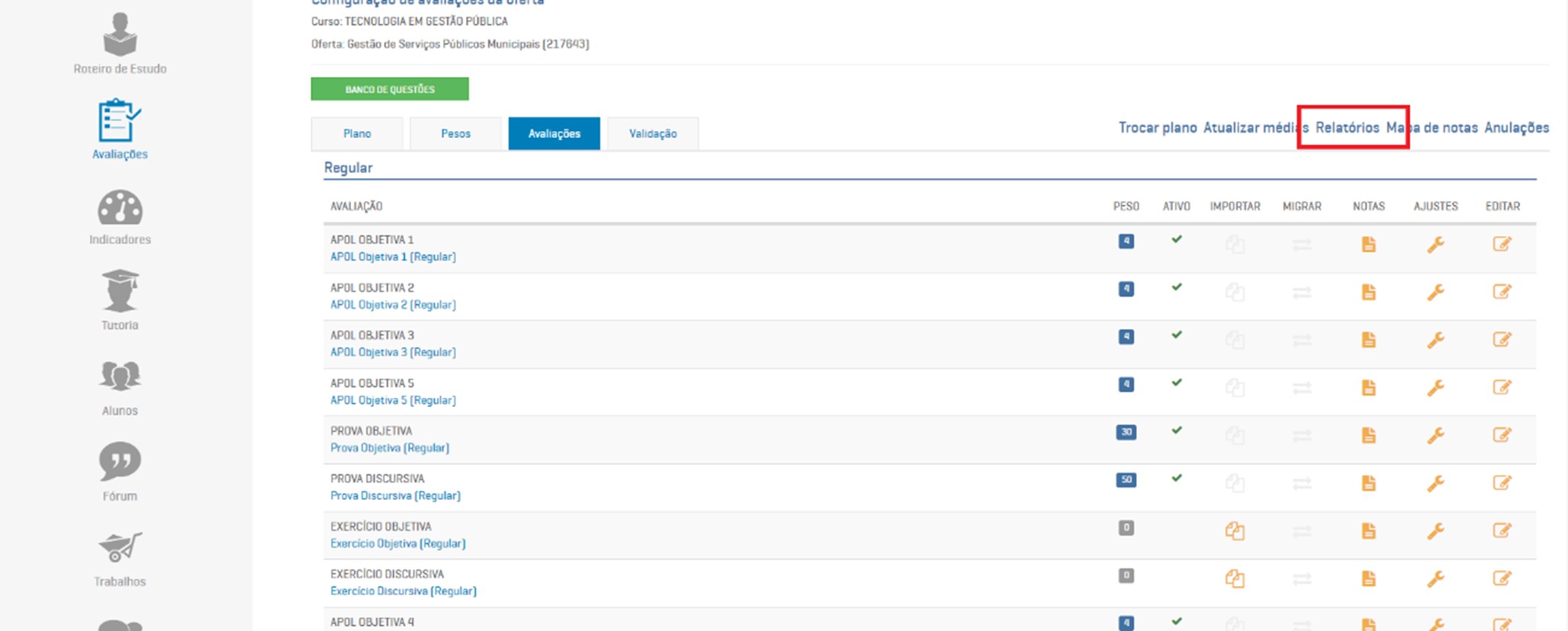
Para gerar o relatório Avaliações, siga estes passos:

AVA UNIVIRTUS > Avaliações > Relatórios > Relatório de Questões > Selecione a Avaliação > Gerar o relatório em Excel
textoAlternativo
13

b) Relatórios específicos de determinada disciplina
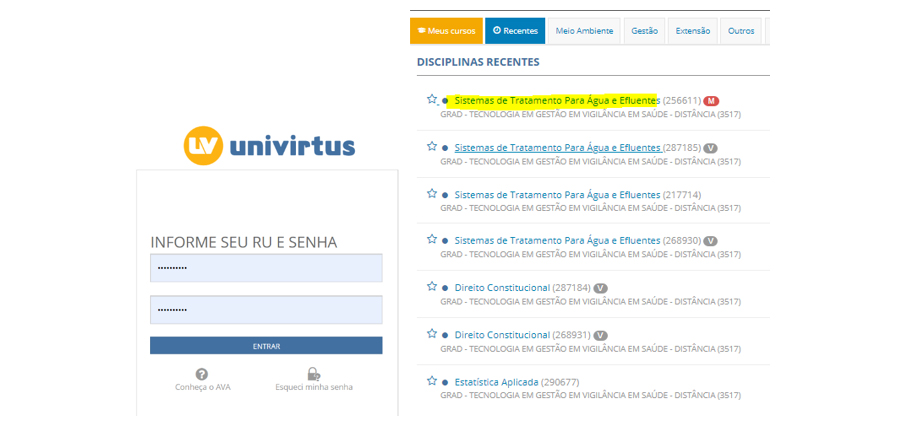
Acesse o Univirtus com seu login e senha e selecione a disciplina da qual pretende tirar um relatório da situação das avaliações.
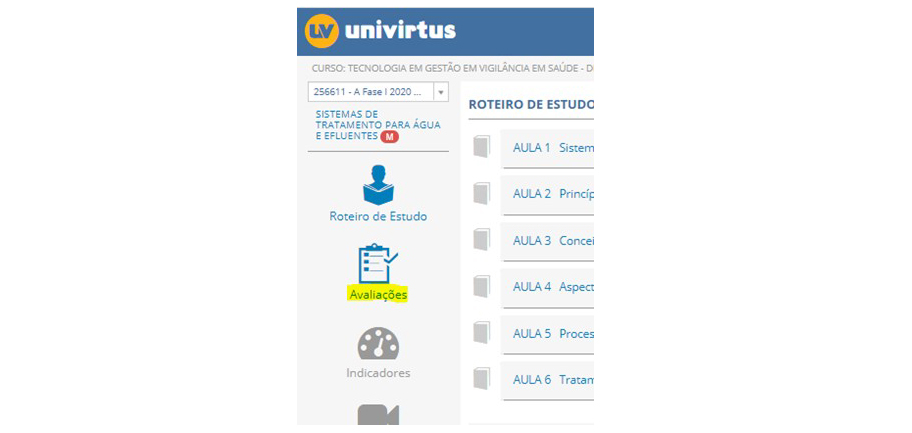
Acesse o campo Avaliações da disciplina.
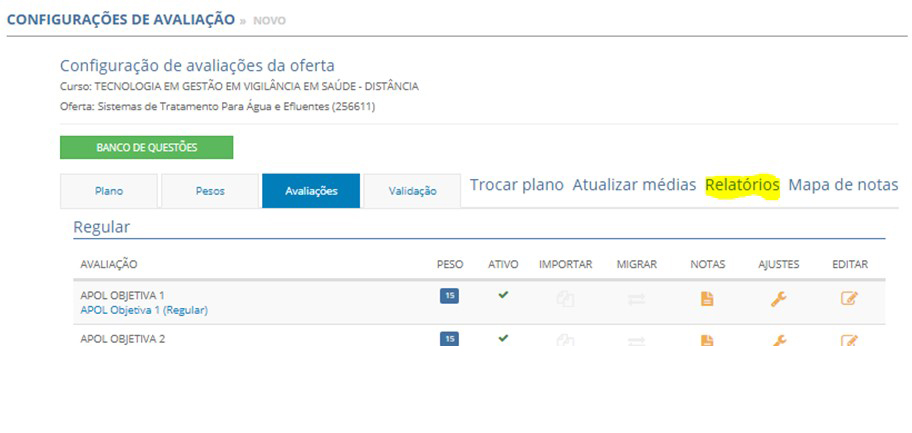
Clique em Relatórios.
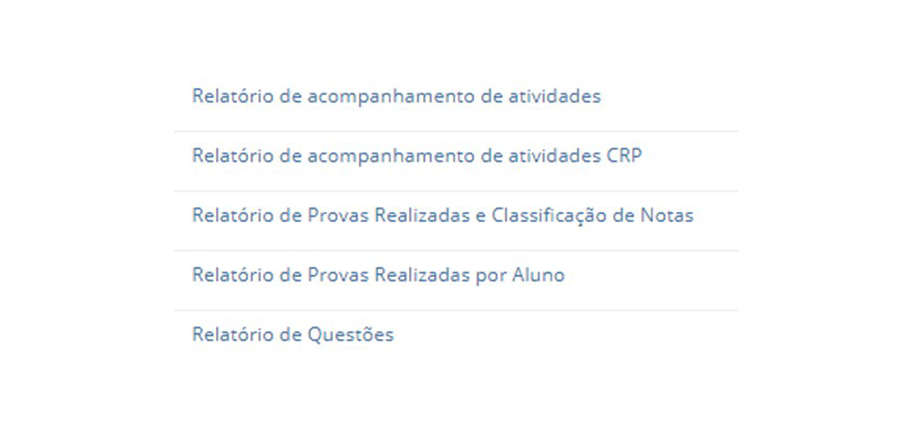
Selecione o relatório que contenha as informações de que necessita.
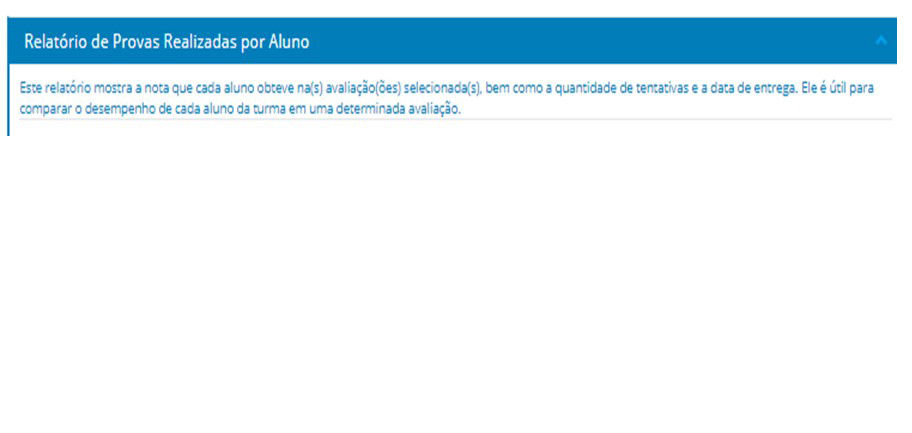
Na parte inferior do nome do relatório há uma breve descrição de sua funcionalidade:
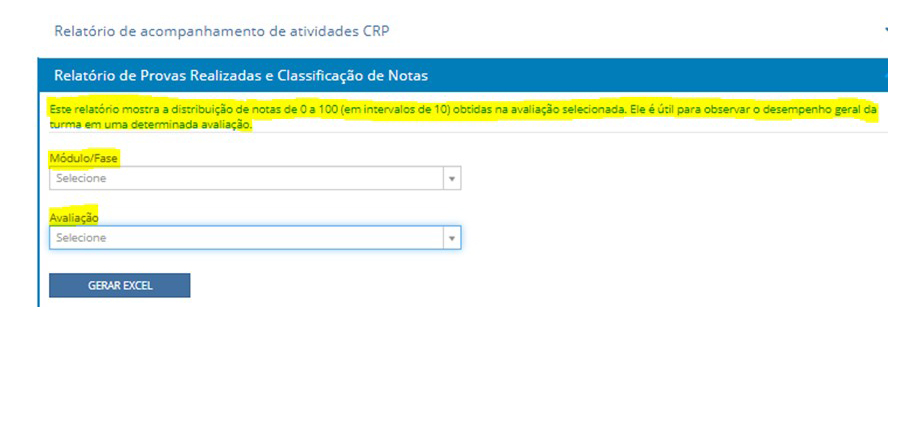
Preencha as informações que o sistema solicitar e clique em Gerar Excel.

14

Parabéns, chegamos ao fim destes conteúdos de aprendizagem.

Desejamos sucesso nas suas atividades!

Imagem: Mascha Tace/Shutterstock